
Начальные настройки 1С для ИП на УСН
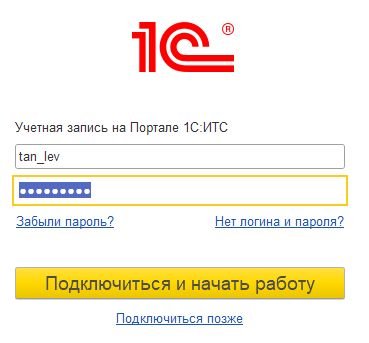
1. Если база новая, то первое сообщение будет о подключении к порталу 1С:ИТС
Необходимо зарегистрироваться на данном портале для корректного и своевременного обновления программы.
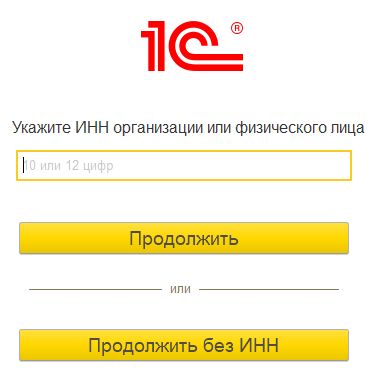
2. Далее вводим ИНН
Введите 10 или 12 цифр ИНН.
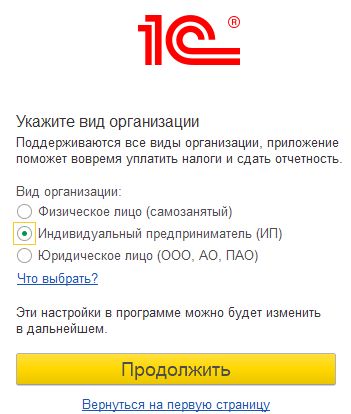
3. Выбираем вид организации
Поддерживаются все виды организации, приложение поможет вовремя уплатить налоги и сдать отчетность.
4. Выбираем СНО (пример: УСН Д-Р с НДС)
Выберите систему налогообложения.

5. Для селлеров выбираем основной вид бизнеса
«Продажи на маркетплейсах – Реализация товаров на Ozon, Wildberries, Яндекс Маркет, Мегамаркет»

6. Отмечаем галочками нужный нам функционал
Расчеты с покупателями и поставщиками, Учет по договорам, Учет товаров в розничной торговле, Продажи на Ozon, Wildberries, Отгрузка без перехода права собственности для Яндекс Маркета, Платежные карты, Выпуск продукции и т.д. – если есть.

7. Настройка функциональности 1С
Главное → Функциональность или Администрирование → Функциональность
1 вариант: Настроить выборочно то, что вам нужно для учета (например):
«Поступление на несколько складов» — раньше поступление на разные склады делали разными документами.
«Комплектация номенклатуры» — когда товар приходит в штуках и из них комплектуются наборы.
«Упаковки номенклатуры» — если нужен учет отличный от базовой единицы измерения.
«Исправительные и корректировочные документы» — чтобы формировать УКД (универсальный корректировочный документ).
«Внешняя торговля» — если есть импорт и экспорт.


2 вариант: Включить полную функциональность:

8. Ставки налога и настройка налогов в 1С для УСН
Главное → Налоги и отчеты → УСН
Устанавливаем ставку налога

Программа подскажет ставки в вашем регионе:

Настройки:
· В подразделе «Порядок признания доходов» галочку у строки «По факту получения оплаты от покупателя комиссионером (рекомендуется)» оставляем!
· В подразделе «Порядок признания расходов» оставить как есть по умолчанию

9. Ставки и настройка НДС
Главное → Налоги и отчеты → НДС

Настройка НДС:
Указываем ставку, например 5%.
Настройка:
В подразделе «Периодичность регистрации сводных справок» ставим галочку у строки «Месяц» или «Квартал».
Сводная справка и корректировка к ней – это документ, который формирует счета-фактуры по продажам физ.лицам.
(Чтобы ее сформировать: Продажи → счета-фактуры выданные → кнопка «создать» → кнопка «заполнить». Кнопка «создать на основании» → корректировочная сводная справка → заполнить.)
Но сегодня, после обновления программы, справки заполняются сами, при формировании отчетности:
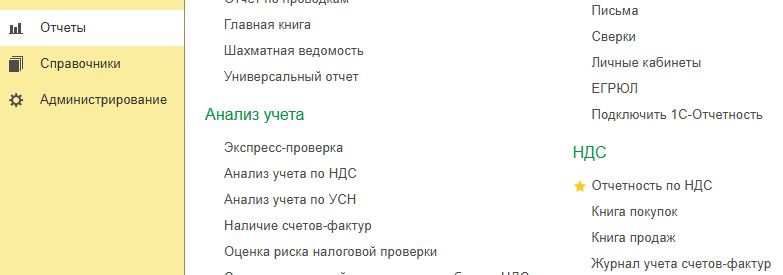
Отчеты → НДС → Отчетность по НДС
Здесь ежеквартально формируется НДС по кнопке «Рассчитать автоматически»
10. Учетная политика
Счета учета затрат: 44.01 – для торговых организаций.

11. Устанавливаем отображение артикулов
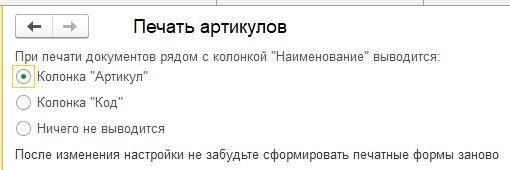
Администрирование → Параметры учета → Печать артикулов → Колонка «Артикул»

12. Отображение артикулов в документах выкупа Wildberries
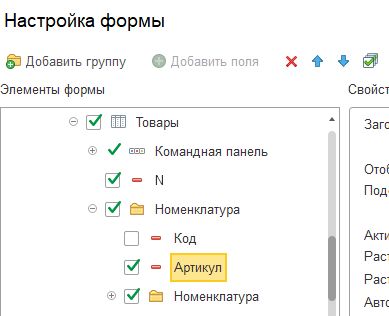
Согласно требованиям Wildberries, в документах выкупа обязательно должны быть артикулы. Для этого в 1С нужно изменить форму документа (можно при загрузке выкупа, в созданном документе реализации или в пустой реализации): кнопка «Еще» → Изменить форму → поставить галочку «Артикул». После этого в документе начнут отображаться товары, номенклатура и артикул.

13. Настройка номенклатуры
Справочник → Номенклатура
Для товаров стандартная настройка:

В стандартной настройке 1С есть одна строка, где вид номенклатуры не заполнен. Это не ошибка, а системное значение по умолчанию.

Если при загрузке отчётов маркетплейса, счета учета не проставились, то причина как раз в этой строке:
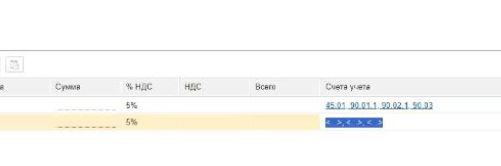
счета учета не настроены или настроены неправильно для тех видов номенклатуры, которые участвуют в документе. Из-за этого программа просто не знает, какие счета подставить, и оставляет их пустыми.
Сразу к услугам → Услуги и форматы

Свяжитесь со мной удобным для вас способом:
- Telegram: t.me/Levitskaya_Tanya
- Email: tan-lev22@ya.ru